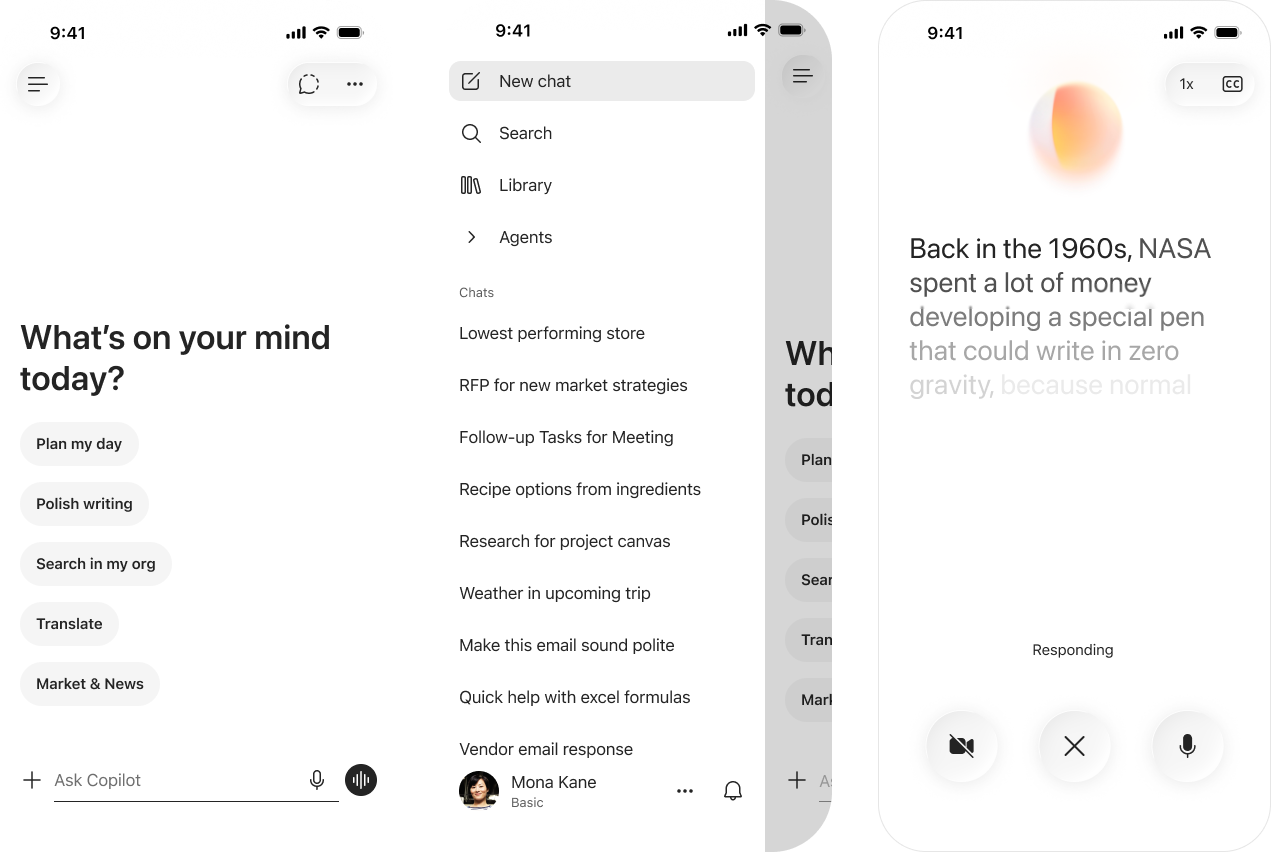
Microsoft 365 Copilot 移动应用现在采用了焕然一新的聊天优先设计,带来了更简洁、更直观的用户体验。此次更新通过支持提示文本格式,并引入新布局,使聊天回复更易于查看、复制、重新打开和通过引用来引用,从而提升了Copilot聊天体验。全新简化的应用菜单让用户能够更轻松地浏览他们的 Copilot 体验。总体来看,该应用拥有更现代的外观和体验,采用了液态玻璃造型和新的语音对话可视化功能。此功能将于五月推出。
在 Copilot Pages 中,用户已经可以通过网页接地创建和预览交互式可视化和应用,如轻量级仪表盘、报告和可视化。现在,他们可以使用Work IQ在Copilot页面中生成互动式视觉和应用,从而无需离开页面即可探索和迭代。当他们准备好进一步配置和管理工件时,可以直接在页面上用App Builder打开。该功能于四月上线。
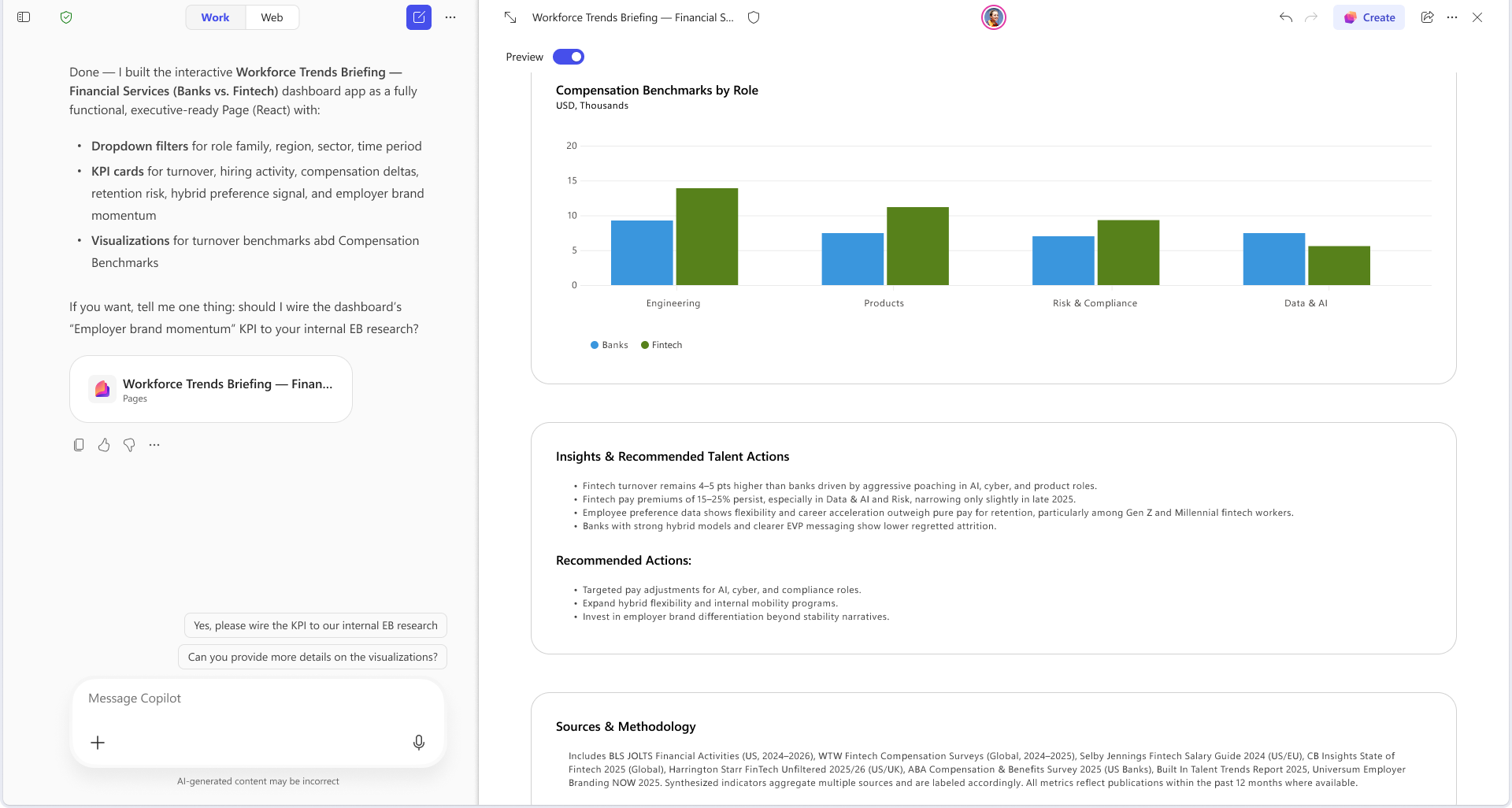
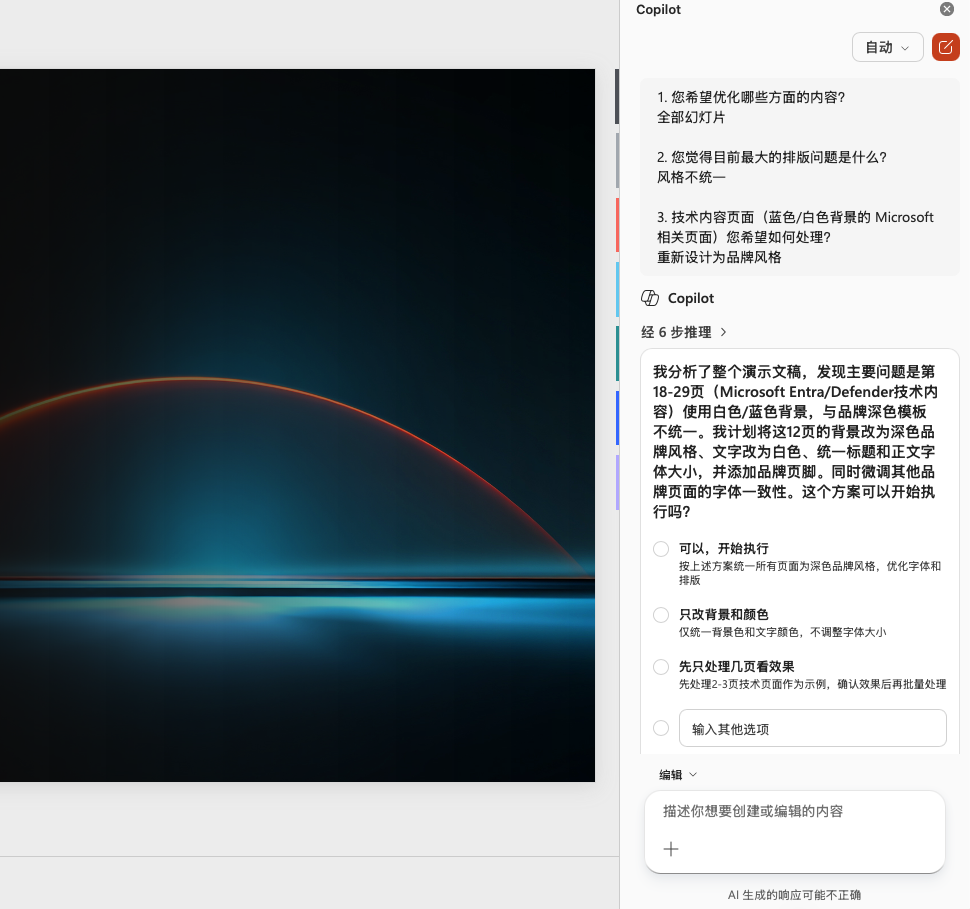
Copilot Notebooks 现在支持通过聊天创建和编辑Copilot页面,用户可以轻松塑造笔记本内容,无需手动编辑页面。在聊天中,用户可以描述想要更改或创建的内容,Copilot 会直接在他们的页面上处理更新。对于管理员来说,这不仅提升了可用性,也通过减少管理网页笔记本内容的学习曲线,推动了用户的采用。此功能将于五月推出。现在支持通过聊天创建和编辑Copilot页面,用户可以轻松塑造笔记本内容,无需手动编辑页面。在聊天中,用户可以描述想要更改或创建的内容,Copilot 会直接在他们的页面上处理更新。对于管理员来说,这不仅提升了可用性,也通过减少管理网页笔记本内容的学习曲线,推动了用户的采用。此功能将于五月推出。
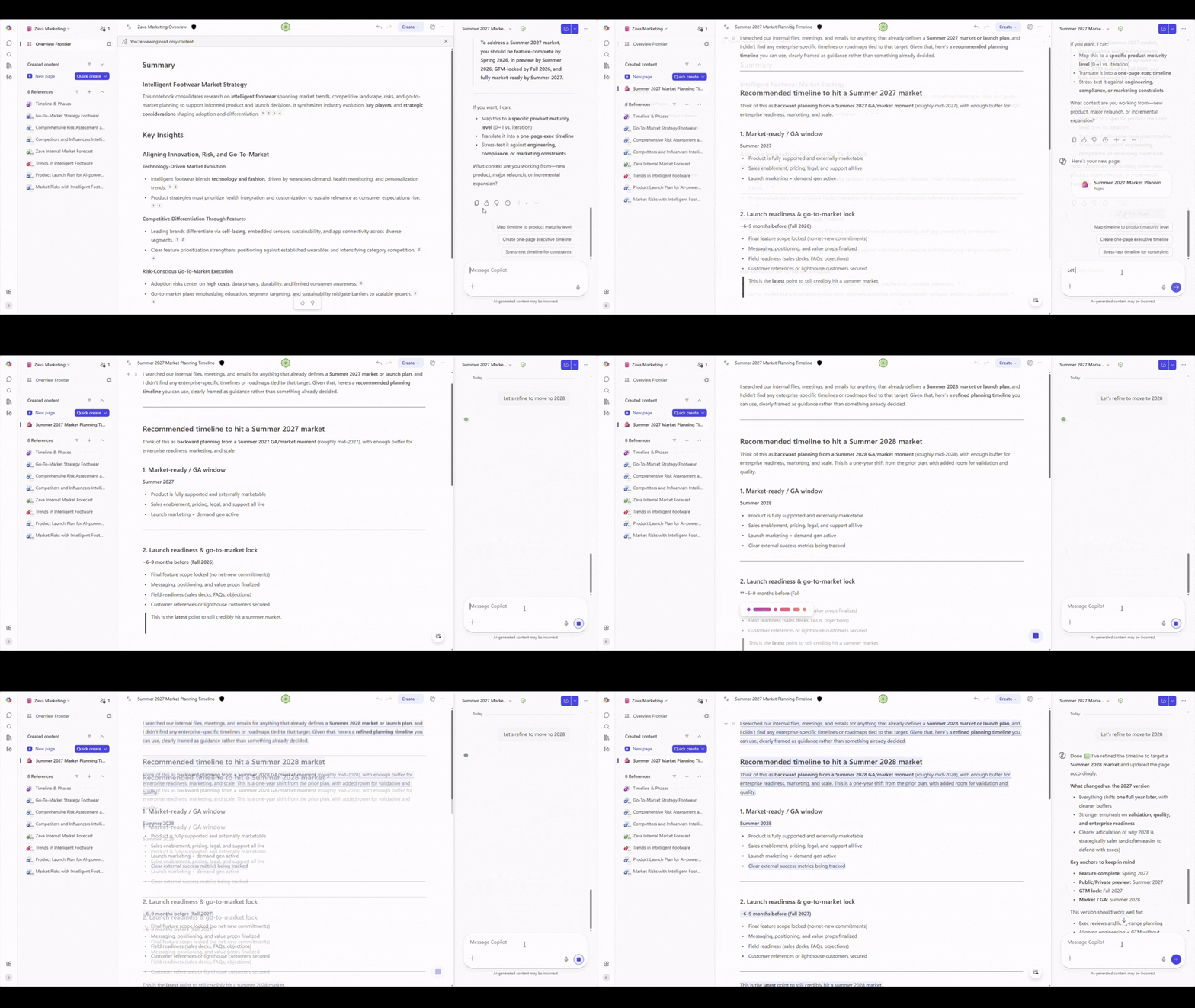
Copilot Notebooks 现在可以直接从笔记本中存储的内容和参考文献生成 PowerPoint 演示文稿。Copilot可以从笔记本中已有的笔记、参考文献和结构中提取,帮助用户草拟一致、随时可完善且预装视觉效果的幻灯片。用户可以从示例模板中选择主要焦点、细节层级、幻灯片长度和设计主题,PowerPoint代理会根据这些独特请求创建演示文稿。Copilot 会起草一个结构化、可编辑的演示文稿,用户可以在 PowerPoint 中打开并进一步完善。此功能将于五月推出。
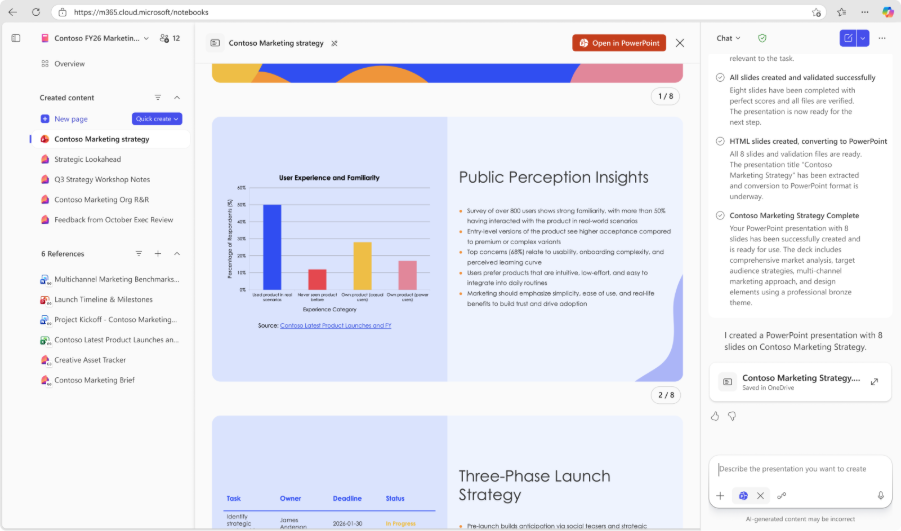
现在,在Copilot Notebooks 中,用户可以根据笔记本中收集的内容和参考资料生成Word文档。他们可以快速从笔记本内容和参考文献中生成报告、摘要和提案等文档。用户只需在提示中指定所需内容,并自定义文档类型、主题、受众和主题,即可创建符合正确目的和受众的初稿。Copilot 会创建草稿,用户可以在 Word 中打开并编辑,最终确定文档。此功能将于五月推出。
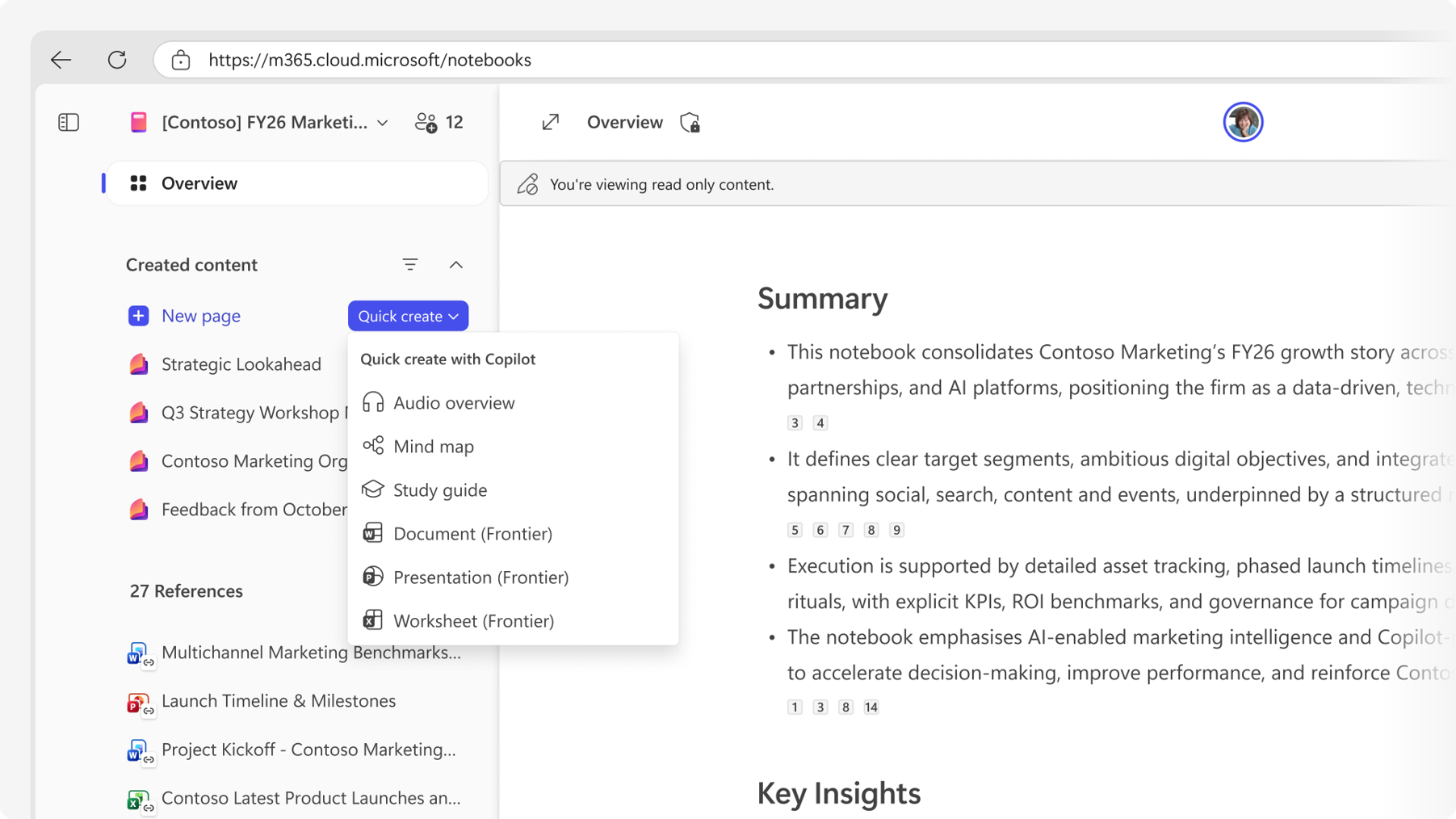
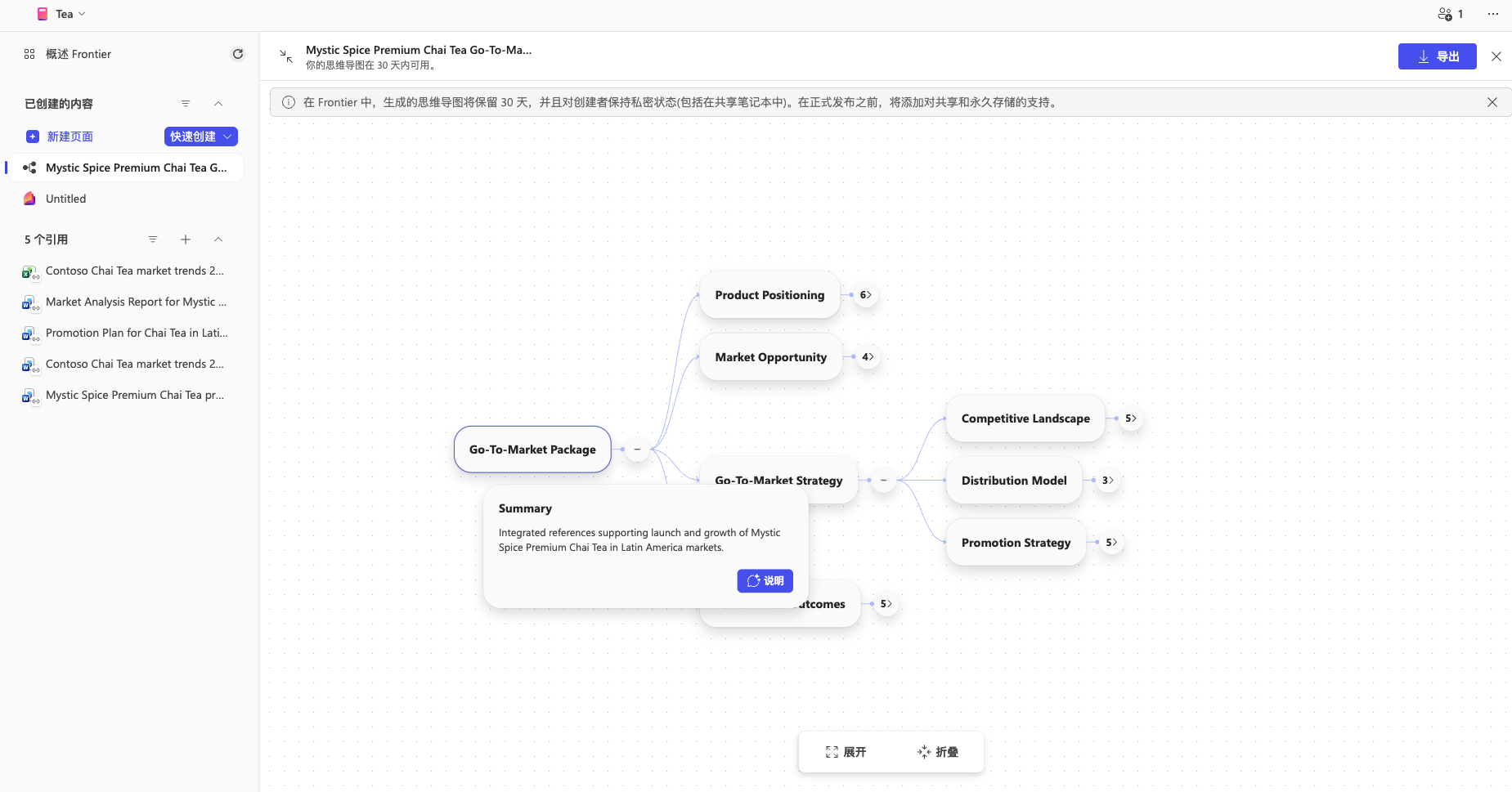
Copilot Notebooks 中的思维导图为笔记本内容中的关键话题和关系提供了互动且扎实的视图。用户可以探索节点,打开特定区域的摘要,并使用Copilot深入挖掘地图上的目标。这为用户提供了更快理解复杂概念和笔记的方法。此功能将于五月推出。
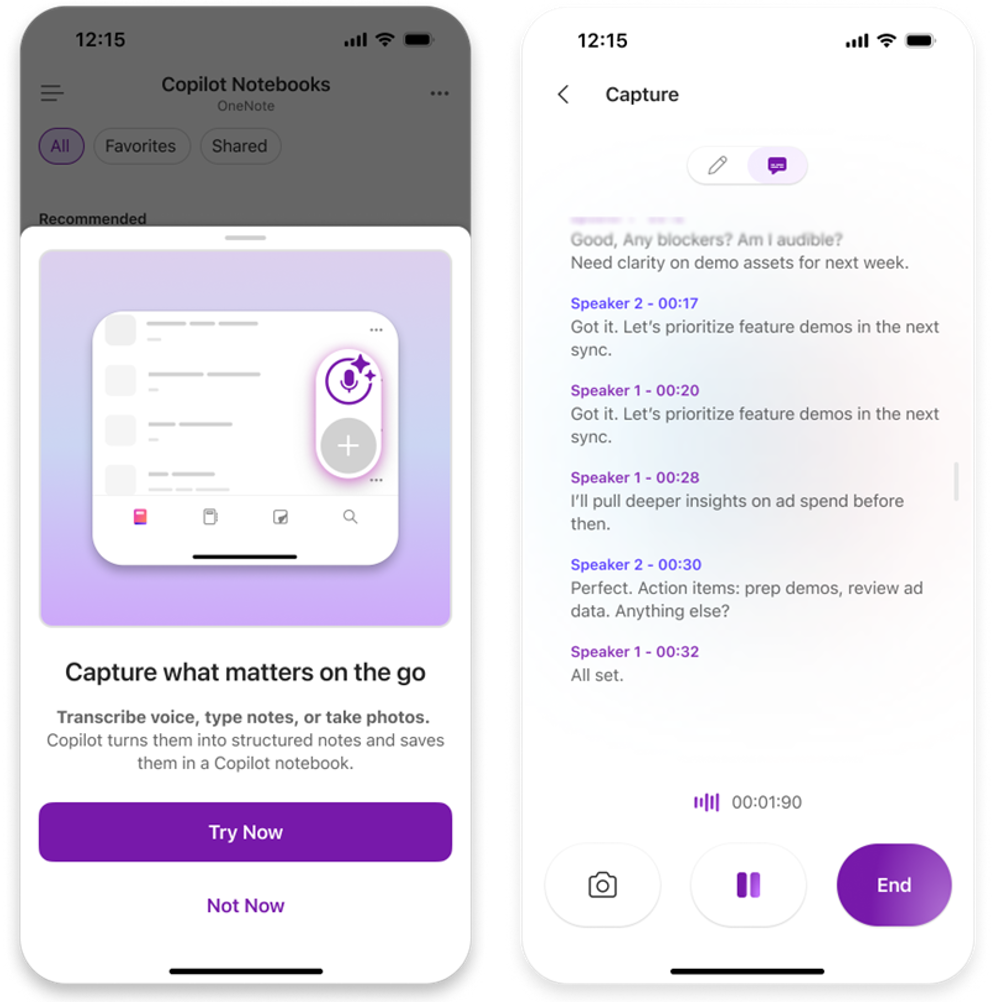
Microsoft OneNote移动应用(iOS)中的Copilot笔记本中的多模态采集让用户能够在一次会话中记录音频转录、图片和打字笔记——非常适合线下会议或白板讨论等离线时刻。Copilot 随后将捕获内容转化为结构化的 Copilot 页面,包含洞察和用户内容,并保存到选定的笔记本中。该功能于五月在iOS设备上推出。
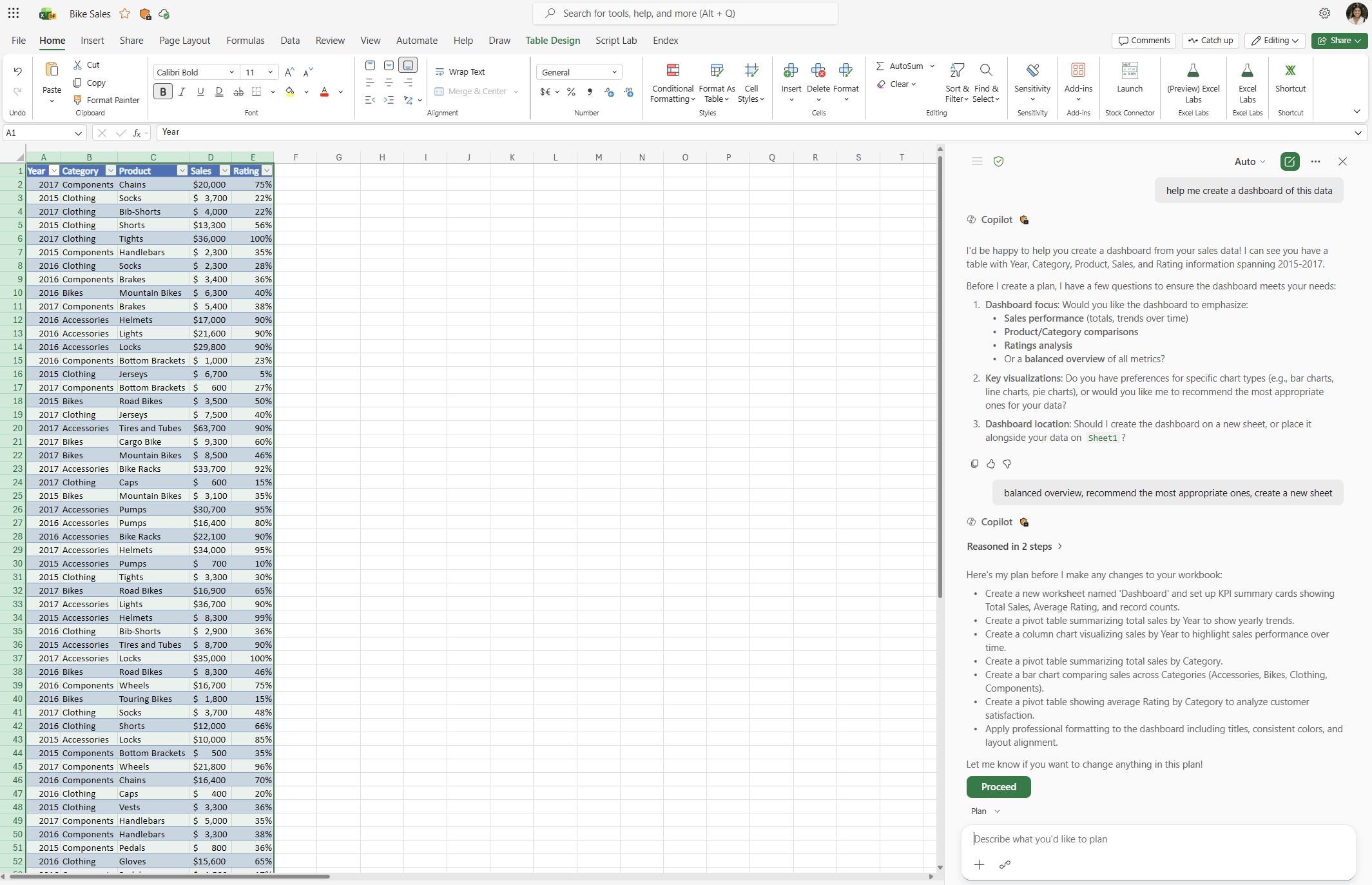
Excel中的Copilot plan mode帮助用户自信地做出复杂更改,在更新工作簿前,先明确一步步的流程。要进入计划模式,用户需从提示框上方的菜单中选择计划。用户可以查看 Copilot 打算如何完成任务,查看可能使用哪些数据或能力,并根据需要调整计划,确保编辑是有意的、透明的,并且在应用编辑前与目标保持一致。这帮助用户轻松应对多步骤或高影响任务,同时掌控每一次变更。此功能将于五月推出。
用户现在可以在Excel中使用Copilot编辑Python,进行更高级的数据分析,而无需留下工作簿。Copilot 可以在编辑、数据转换、生成可视化以及完成复杂多步骤任务时应用 Python 技术。启用 Python 后,Copilot 可以在编辑请求中创建图表和其他可视化输出,将强大的分析功能整合到同一体验中,用于清理、重塑和更新电子表格。用户可以直接在提示中调用此功能,要求 Copilot 使用 Python,或者 Copilot 在必要时自动调用 Python。此功能将于五月推出。
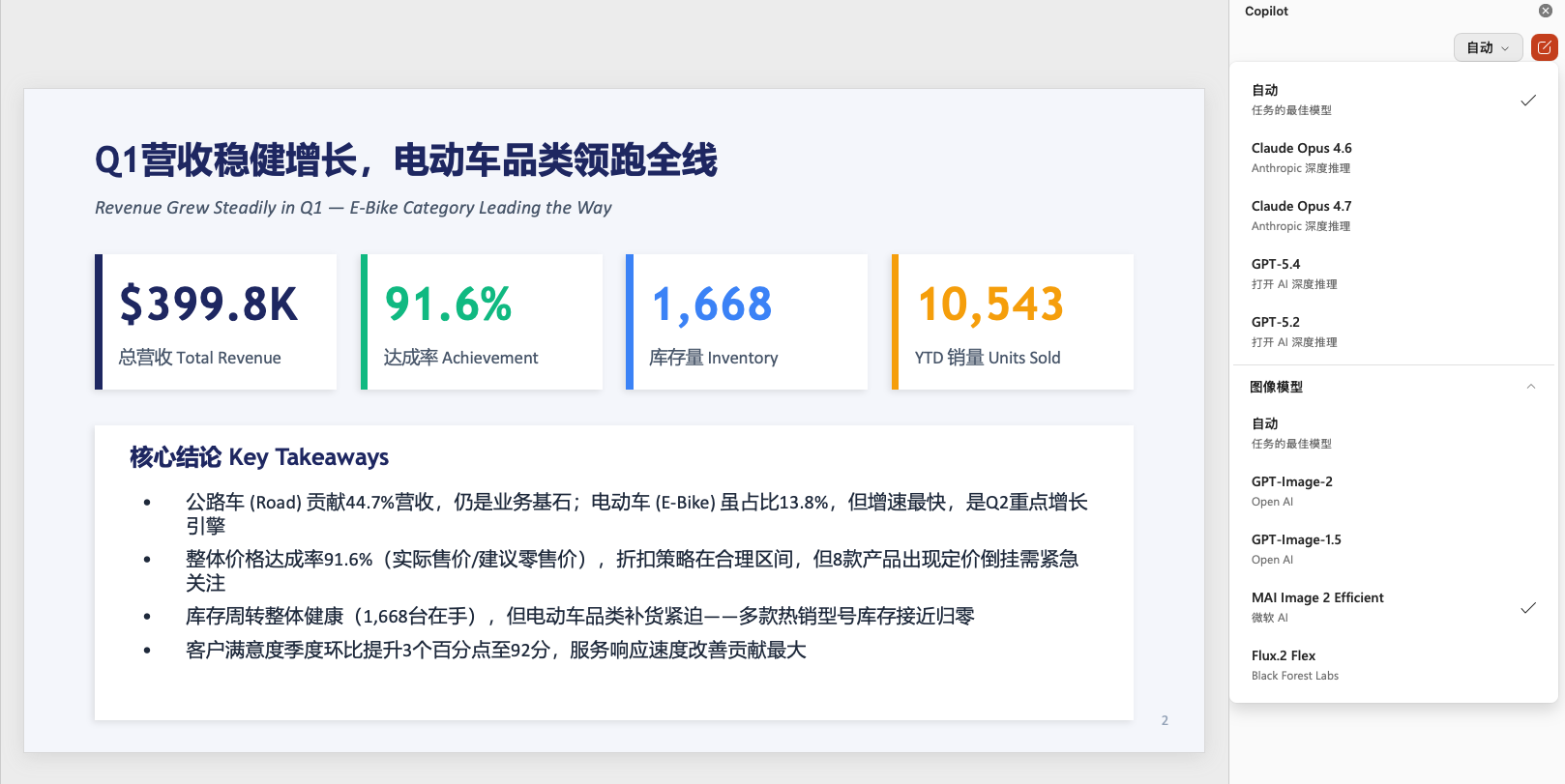
PowerPoint中的Copilot很快将允许用户在创建或编辑图片时选择使用哪种图像模型,包括GPT-Image、Flux或自动设置,以选择最适合请求的选项。当用户生成幻灯片的视觉图或更新现有图像时,Copilot会将提示路由到所选模型中,并返回一个可进行迭代的结果。模型选择使图像生成与团队的质量、风格和治理期望保持一致。该功能于四月上线。
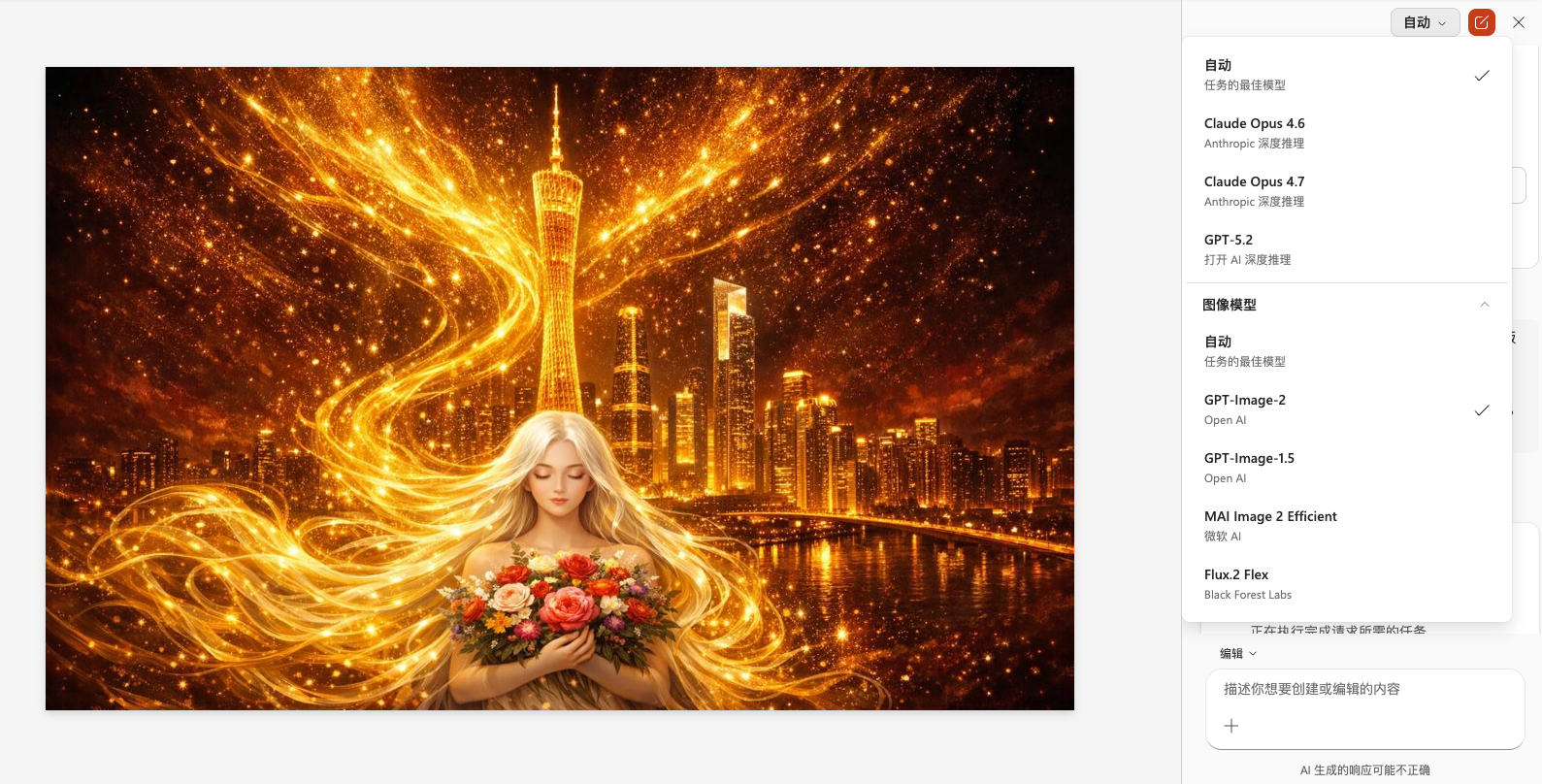
用户现在可以使用 Microsoft AI Image 2 高效模型编辑图片,为用户提供了一种更快、高质量的方式,直接在其工作流程中创建和编辑图像。无论是从提示生成新视觉,还是精炼现有图片,用户都能快速迭代以匹配他们想要的风格、语气和内容。凭借性能和效率的提升,该模型帮助团队在不离开Microsoft 365的情况下,产出精致、适合演示的视觉效果。该功能于四月上线。
PowerPoint中的Copilot现在可以在构建演示文组时使用公开网页作为源材料,因此用户可以在无需复制粘贴内容的情况下,将幻灯片扎根于最新的外部信息中。当用户添加网页参考时,Copilot会拉取相关上下文,生成初步大纲和幻灯片,供他们进行细化。这帮助用户在保持体验Microsoft 365内的同时,制作更准确、更有来源的演示。该功能于四月上线。
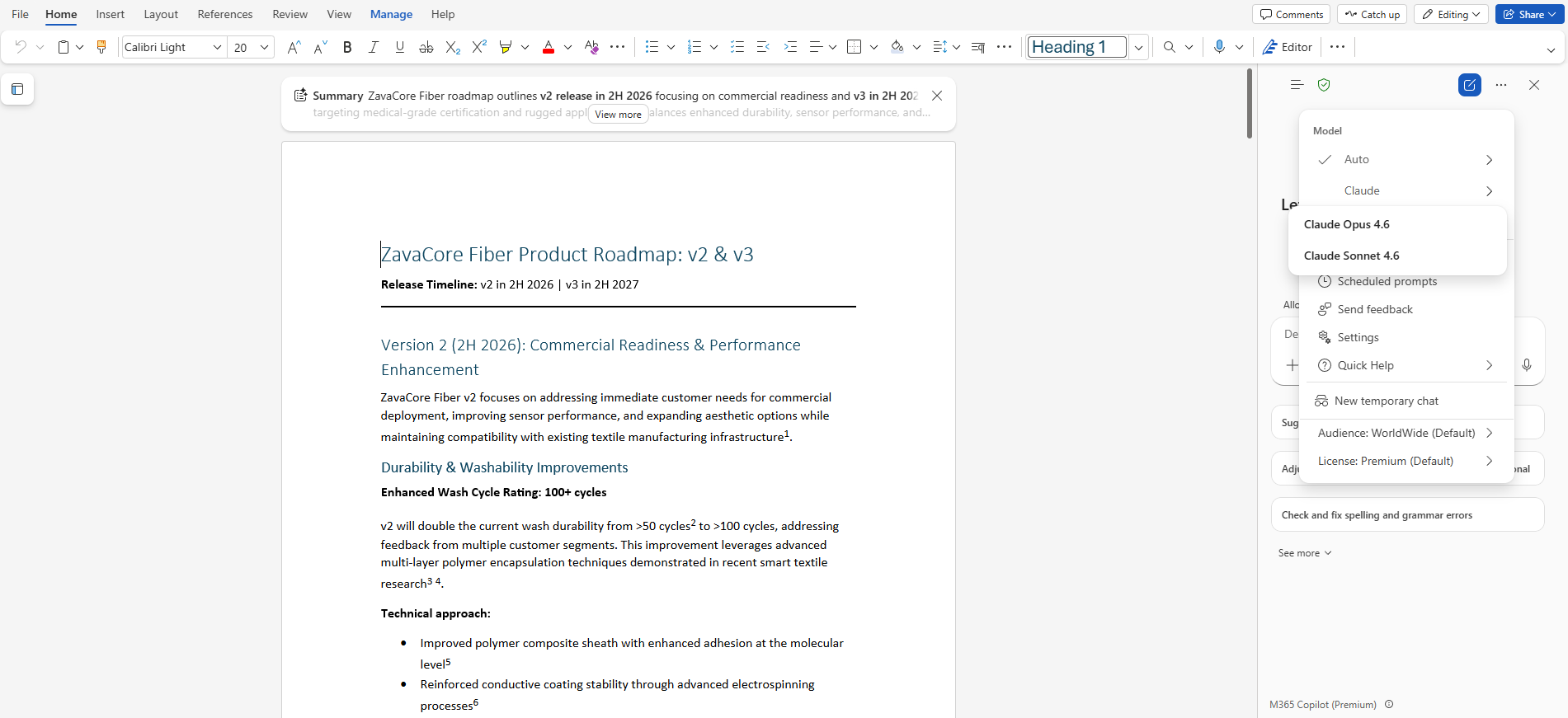
Word 中的 Copilot 现在包含了 Claude 模型选项,为用户在撰写或编辑内容时提供了另一种高质量的 LLM 选择。用户可以在OpenAI选项下选择拟人模型,Copilot将使用所选模型运行相同的编辑工作流程。这为偏好特定模型行为的团队增加了灵活性,同时将工作保持在托管环境中。该功能于四月上线。
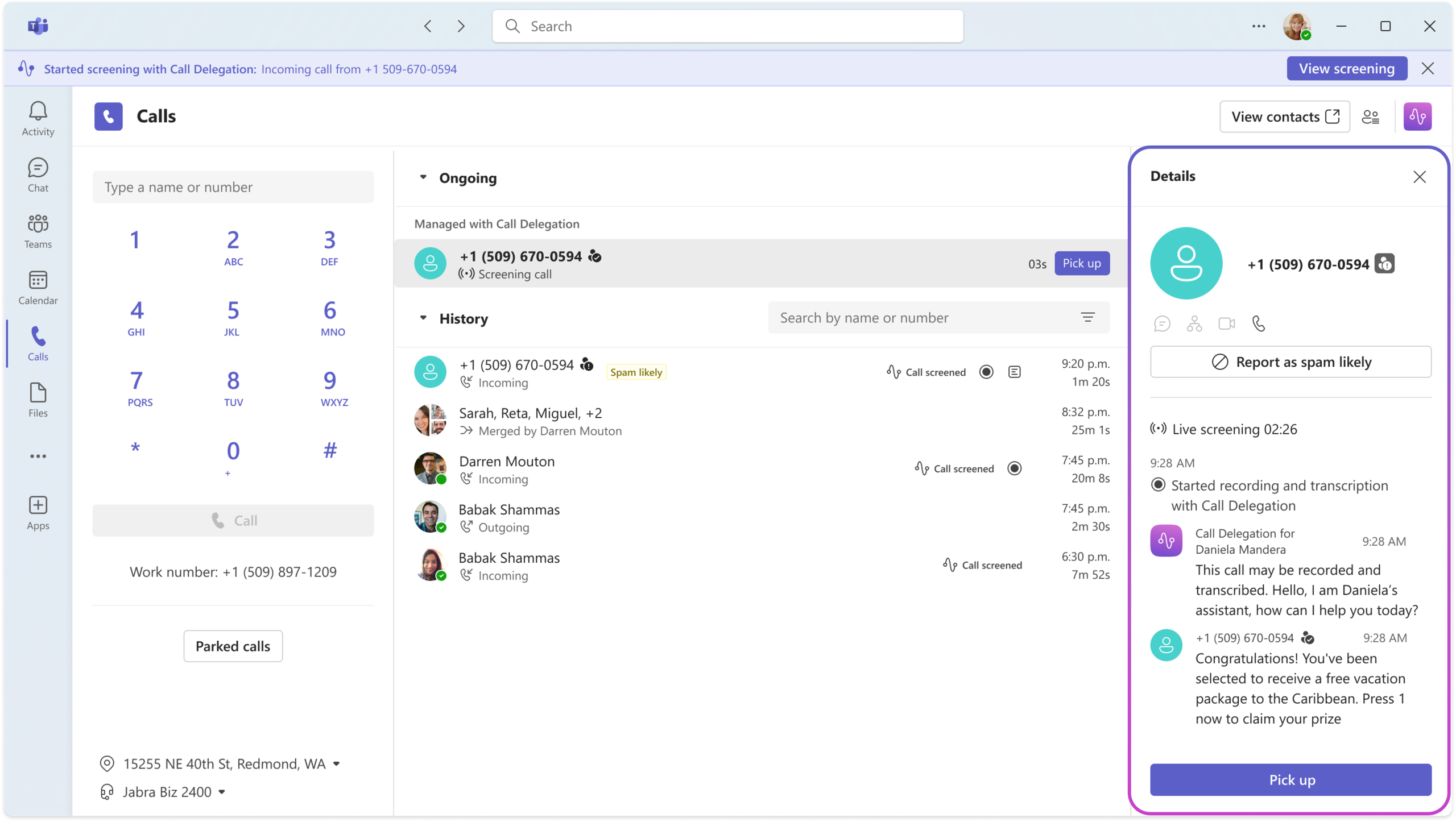
现在用户可以允许 Copilot 代为处理 Microsoft Teams 来电,并通过 Copilot 的通话委派。 在 Teams 通话设置中启用后,Copilot 可以帮助接听来电,并从来电者那里收集上下文,帮助用户决定是否接听。它还可以通过Microsoft预订设置后续预约,让用户记得与最重要的来电者见面。此功能将于五月推出。
连续口译是 Microsoft Teams 口译器中的一种新模式,帮助参与者在使用两种口语语言的会议中更自然地协作。在连续传译中,翻译在每位说话者说完后开始。这创造了一个回合制的流程,更贴近人们在多语言对话中自然交流的方式。此外,连续口译将口译员带到会议舞台上,让所有人都能看到和听到,这样他们更容易跟进、参与并保持一致。通过此次更新,Interpreter 现在支持两种模式:去年推出的实时同声翻译,以及专为来回对话设计的新连续翻译模式。该功能于四月发布,并公开预览。
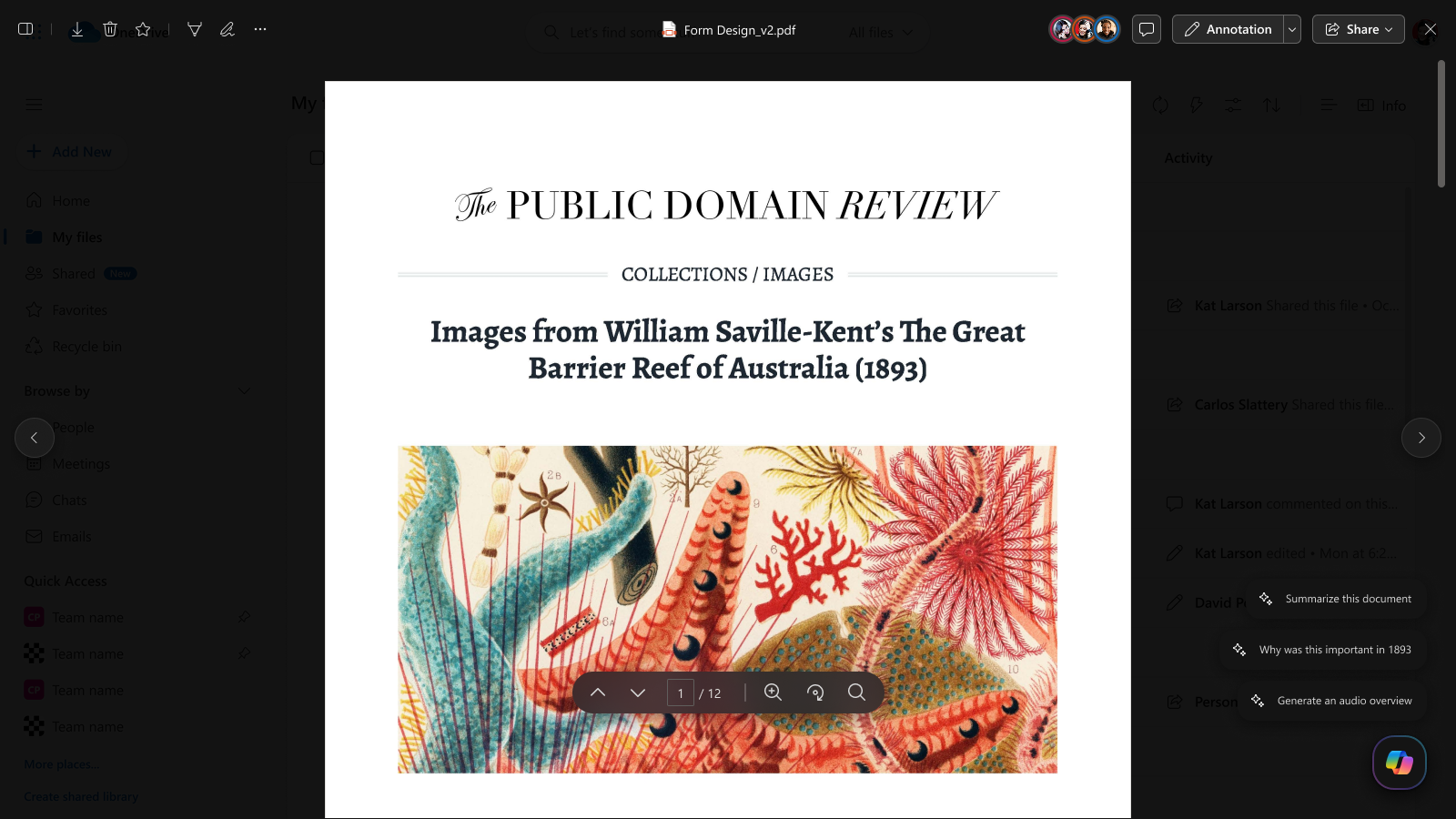
OneDrive 文件预览增加了可发现的 Copilot 操作,用户打开文件时即可看到 CoPilot 的功能。该功能同样支持 SharePoint,在 Copilot 按钮旁显示即用提示,帮助用户生成摘要、生成常见问题等,无需从头制作提示。这降低了 Copilot 的采用门槛,推动了不同内容类型的使用模式更一致。该功能于四月推出。
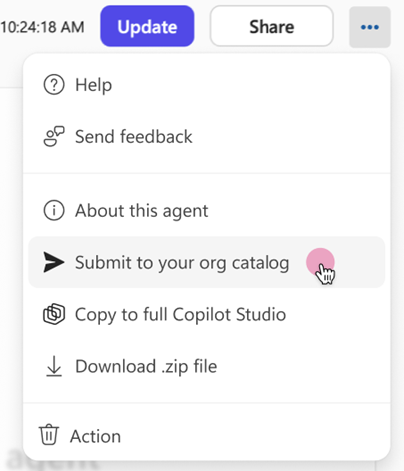
Agent Builder 正在添加将代理提交给管理员审核和批准的功能,之后才会发布到组织的代理商店目录。这帮助组织在保持IT管理控制的同时,扩大高质量内部代理的分发。经批准后,代理会出现在代理商店的“由你的组织构建”部分,组织内的用户可以在那里发现并安装代理。此功能将于五月推出。
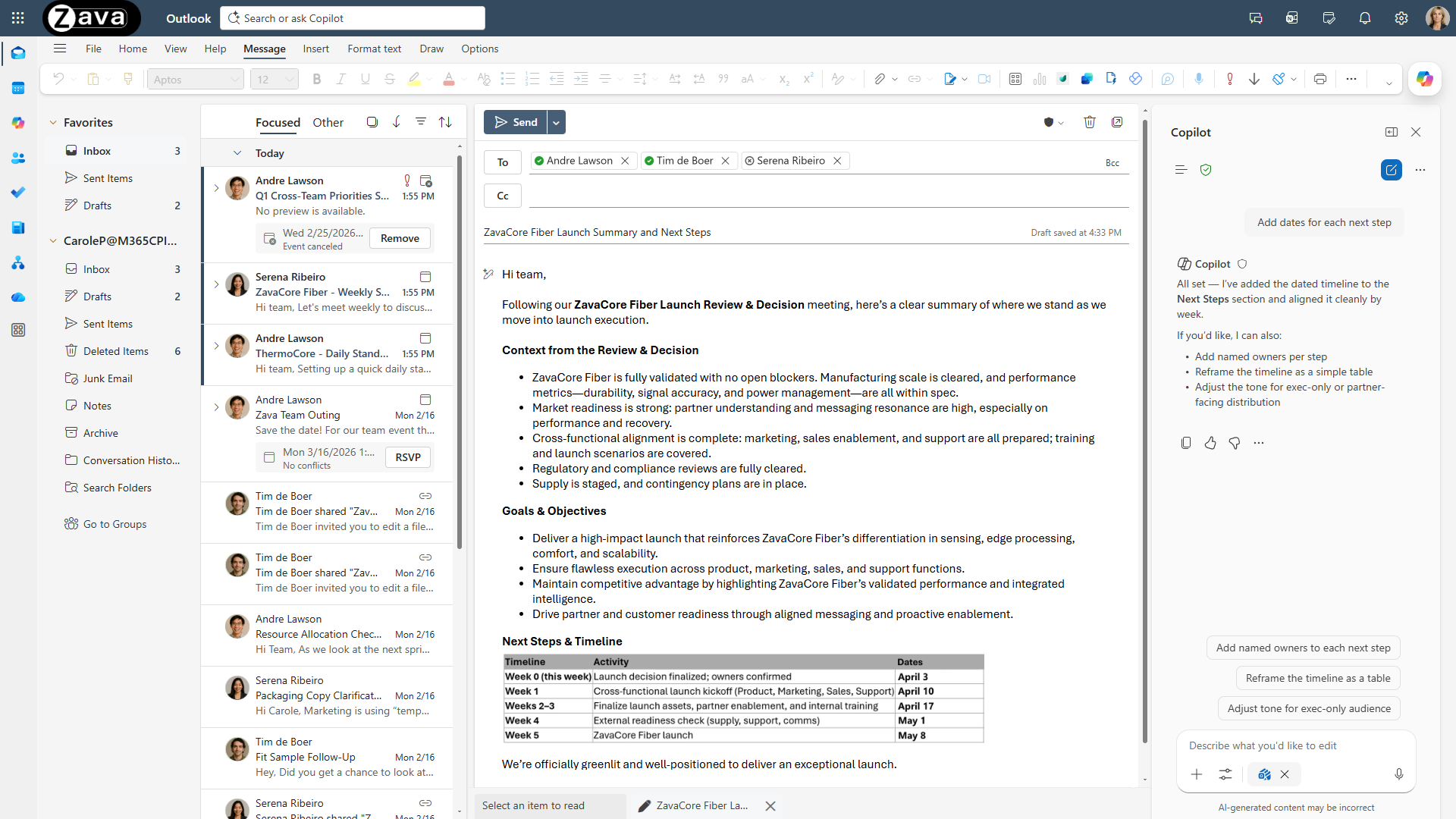
Outlook 中的 Copilot 现在直接在画布上写出初稿,然后可以与用户一起迭代以持续改进。Copilot 不是生成一次性草稿,而是现场写作并提出关于目标、受众或语气的澄清问题,然后在用户回复时更新邮件。这让用户可以在几次快速内细化消息,直到准备发送,并且在Outlook中保持所有更改可见,避免复制粘贴或格式上的意外。该功能于三月推出至新的Outlook。